
Beveiligingscode
Als een ouder, lid of leiding een account heeft aangemaakt en deze persoon wil zichzelf of een gezinslid toevoegen, maar het e-mailadres is niet bekend in onze systeem, dan zal deze persoon eerst de unieke beveiligingscode moeten ingeven na het ingeven van de gegevens van het lid om deze gegevens over te dragen naar hun account.
De unieke beveiligingscode van elk lid van jouw KSA-groep kan je als Ravotverantwoordelijke op verschillende manieren opzoeken en bezorgen aan deze ouder, lid, leiding of Ravotverantwoordelijke van een andere KSA-groep. Hieronder leggen we uit hoe je de unieke beveiligingscode kan opzoeken en bezorgen.
Via mail
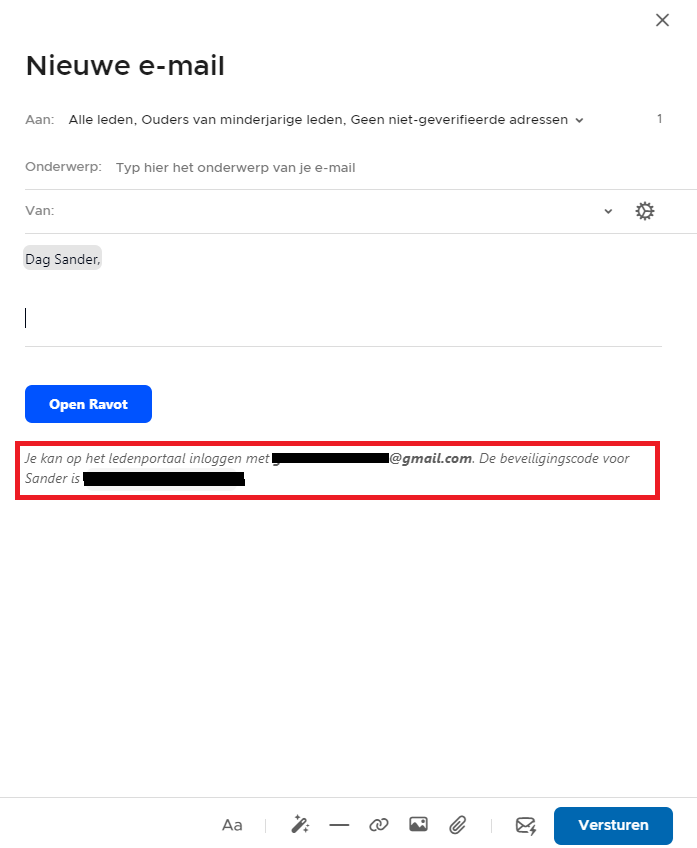
Via Ravot kan je rechtstreeks mails uitsturen naar één of meerdere leden. Als je het lid (of meerdere leden) selecteert en daarna op je rechtermuisknop klikt, kan je kiezen voor E-mailen. Onderaan in elke e-mail zal steeds de persoonlijke beveiligingscode van dit lid vermeld staan. Als je dus naar meerdere leden stuurt, zal elk lid enkel zijn eigen beveiligingscode ontvangen. Nu kan je jouw mailtje eerst nog personaliseren en verwijzen naar de beveiligingscode onderaan in de mail. Deze optie is ideaal voor ouders of leden die zichzelf of hun kind aan hun account willen koppelen.
Leden vorig werkjaar e-mailen
Je kan ook naar leden die ingeschreven waren in het vorige werkjaar e-mailen. Dit kan handig zijn in het begin van het werkjaar om hen te contacteren met de vraag om zichzelf in te schrijven. Hiervoor klik je op het tabblad leden links onderaan op werkjaar (huidig werkjaar) en pas je het werkjaar aan naar het vorige. Nu kan je dus ook meerdere leden aanduiden en rechtstreeks mailen uit Ravot.
Via de ledenfiche
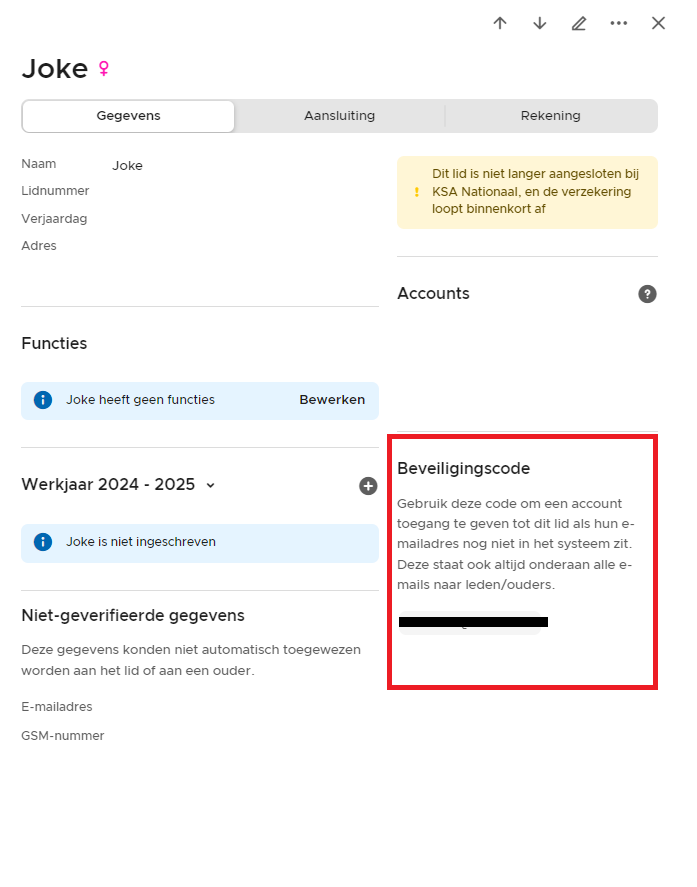
Als je de ledenfiche van iemand opent (linkermuisknop op de naam van het lid) dan zie je rechts onderaan de persoonlijke beveiligingscode staan. Deze code kan je nu communiceren naar de ouder, lid of leiding via een communicatiemiddel naar keuze.
Via Excel
Je kan ook de gegevens van één of meerdere leden downloaden in Excel. Op het tabblad leden kan je kiezen voor één of meerdere leden te selecteren en rechts bovenaan op de knop 'Exporteren naar excel' te drukken. Nu kan je o.a. kiezen om de beveiligingscode mee te exporteren. Je kan dan bijvoorbeeld strookjes maken per lid of ouder om hun beveiligingscode mee te geven na de activiteit.